

かぎねこWebのディレクター、きょうへいです。
- 今のホームページ、スマホで見ると文字が小さくて読みづらい…
- スマホ対応って聞いたことあるけど、具体的にどう確認すればいいの?
福岡で地域ビジネスを営むオーナー様から、このようなご相談を本当によくいただきます。
実はホームページがスマホ対応(レスポンシブ)していないと、見づらいだけでなく、Googleの検索順位が下がるなどの経営的なデメリットが大きいです。
今回は、Webの専門知識がない方でも分かるように「なぜスマホ対応が必須なのか」や「あなたのサイトは大丈夫か?」を今すぐチェックできる方法をまとめました。
ぜひ参考にしてください^ ^
1.ホームページのスマホ対応が必須の理由
「うちはBtoB(対企業)だから、パソコンで見る人が多いし大丈夫」
もしそう思われているなら、少し危険かもしれません。
なぜならスマホ対応は単に見た目を整えるだけでなく、検索順位・広告効率・問い合わせ数に直結するからです。
理由は大きく分けて3つあります。
理由①:Googleの評価基準「モバイルファーストインデックス(MFI)」
少し専門的な言葉ですが、とても重要なので噛み砕いてお伝えします。
「モバイルファーストインデックス(MFI)」とは、Googleが検索順位を決める際「パソコン版ではなく、スマホ版のページ内容を基準にしますよ」というルールのことです。
つまりどれだけ立派なパソコン用サイトを持っていても、スマホ版の表示が崩れているだけでGoogleからの評価(SEO順位)が下がってしまう可能性が高いです。
「地域名 + 業種」で検索上位を狙うなら、スマホで快適に見られることはもはや必須条件と言えます。
理由②:成約率(CVR)を高めるため

例えばあなたが移動中の電車内で検索した時、文字が米粒のように小さく、いちいち指で拡大しないと読めないサイトが出てきたらどうしますか?
おそらく「面倒くさ!」と感じて、すぐに戻るボタンを押して別のサイトに行くのではないでしょうか。
- 表示速度が遅い
- ボタンが小さくて押せない
- どこに何があるか分からない
これらは全て、お客様を逃す(離脱させる)原因になります。
逆に言えば、スマホで見やすく電話や予約ボタンが押しやすいだけで、問い合わせの獲得率(CVR)はグッと上がります。
理由③:SNSからの流入を無駄にしない
個人事業でも中小企業でも、Instagramや公式LINEを活用されている方は多いと思います。
SNSやLINEを見ているユーザーは、ほぼ100%スマホを使っています。
投稿を見て「良さそう!」と思ってホームページに来てくれたのに、その受け皿であるサイトがスマホ未対応だと、せっかく高まった熱量が冷めてしまいます。
SNS集客やWeb広告の効果を最大化するためにも、まずは受け皿であるホームページを整えることが先決です。
【福岡ならではの事情】
スマホサイトは「カーナビ代わり」になる
福岡市内は、車移動が非常に多い地域です。
運転中に信号待ちでサッと検索し、スマホで目的地の住所をコピーする必要があります。
これがスムーズにできないサイトだと「面倒だから別の店に行こう」と機会損失が起きます。
「スムーズにサイト内で住所情報を調べられる」設計ができているかどうかは、福岡の地域ビジネスでは非常に重要です。
2.レスポンシブデザインとは?
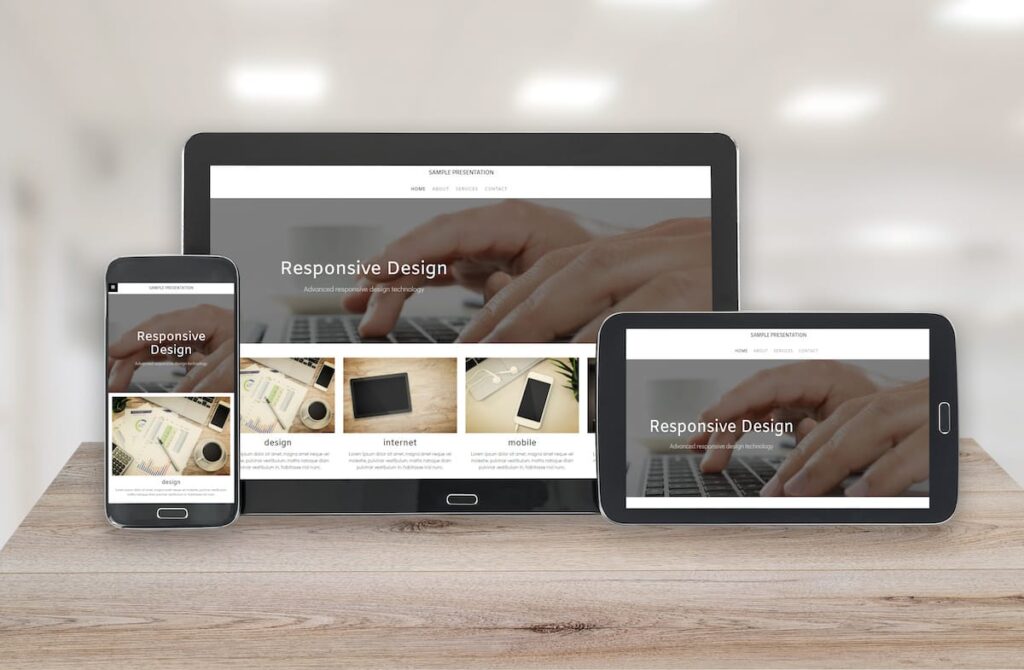
では、具体的にどうやってスマホ対応させるのが正解なのでしょうか?
現在、世界的な主流となっているのがレスポンシブデザインです。
「スマホ専用サイト」との違い
レスポンシブデザインとは、1つのホームページが見る人の画面サイズに合わせて、自動でレイアウトを調整する仕組みのことです。
パソコンで見ると3列に並んでいる画像が、スマホで見ると自動的に縦1列に並び替わる、といった動きをします。
昔は「パソコン用サイト」と「ガラケー・スマホ用サイト」を別々に作る手法もありましたが、今は推奨されていません。
- レスポンシブ(推奨): URLは1つ。SEOの評価も集中する。
- スマホ専用サイト(非推奨): URLが別々。更新の手間が2倍になり管理が大変。
なぜレスポンシブデザインが推奨される?
最大のメリットは管理・運用のしやすさです。
お知らせやブログを1つ更新すれば、パソコン・スマホ・タブレット全ての表示に反映されます。
私たちかぎねこWebでも、制作のご依頼をいただいた際は、基本的に全てレスポンシブデザインで構築しています。
サイトの種類に関わらず、これからの運用を考えるならレスポンシブ一択です。
PC専用サイトをスマホ対応にする際の選択肢
「昔作ったPC専用サイトがそのままだ…」という場合、対応方法は大きく3つあります。
- 部分改修: 今の見た目を維持しつつ、スマホ表示用のプログラム(CSS)を追加。
- WordPressテーマ変更: サイトがWordPressなら、レスポンシブ対応のテーマへ移行。
- フルリニューアル: ゼロから作り直す。
「どれを選べばいいの?」と迷うかもしれませんが、後ほど「5.費用相場」の章で詳しく解説しますね。
3.【セルフ診断】スマホ対応の確認方法
「自分のサイトがちゃんとスマホ対応できているか不安…」
そんな方は、制作会社に聞く前にまずはご自身で以下の3つをチェックしてみてください。
ブラウザの「検証モード」でのチェック手順
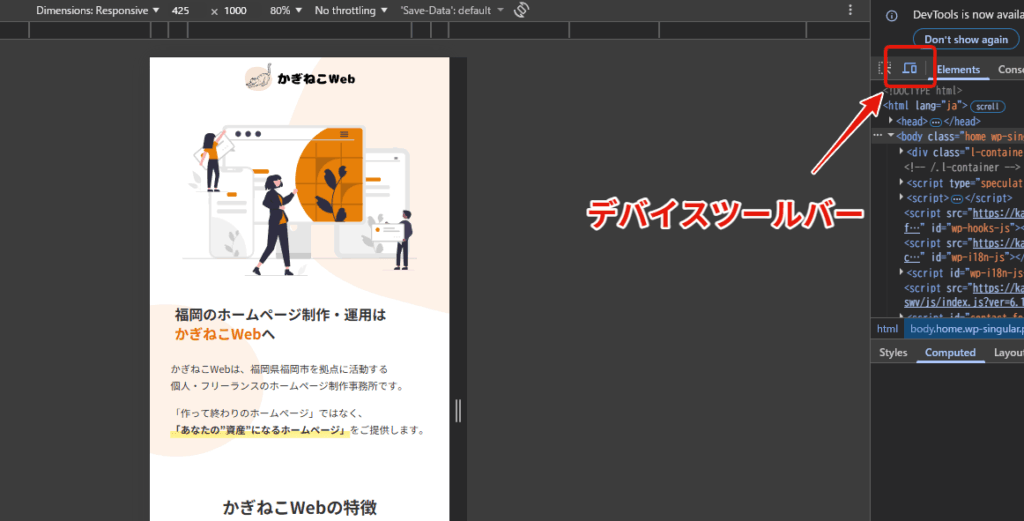
パソコンをお持ちなら、Google Chromeなどのブラウザ機能を使って、スマホ表示をシミュレーションできます。
- 自分のホームページをパソコンで開く。
- ページ上のどこかで右クリックし、メニューから「検証」を選ぶ。
- 画面に出てくるスマホとタブレットのアイコン(デバイスツールバー)をクリック。
- 画面上部で「iPhone SE」や「Pixel 7」などの機種を選び、表示を確認する。
これで、横スクロールが出ていないか、文字が読みやすいかなどを簡易的にチェックできます。
実機で確認すべきチェックリスト
シミュレーションも便利ですが、最終的には必ずご自身のスマホ(実機)で触ってみてください。
パソコンのマウス操作と、スマホの指操作は感覚が全く違うからです。
✅ チェックリスト
- 親指でメニューボタン(ハンバーガーメニュー)が無理なく押せるか?
- 「お問い合わせ」や「電話」のボタンはタップしやすいか?
- リンク同士が近すぎて、押し間違い(誤タップ)が起きないか?
- 文字サイズは、拡大しなくてもスラスラ読める大きさか?
「今のままで大丈夫?」と不安になったら
「文字が小さいかも」「メニューが押しにくい」などの課題が見つかったなら、それは集客アップのチャンスです。無理に自分で直そうとして表示が崩れてしまう前に、まずはプロの診断を受けてみませんか?
4.スマホ未対応サイトにありがちな問題点5つ
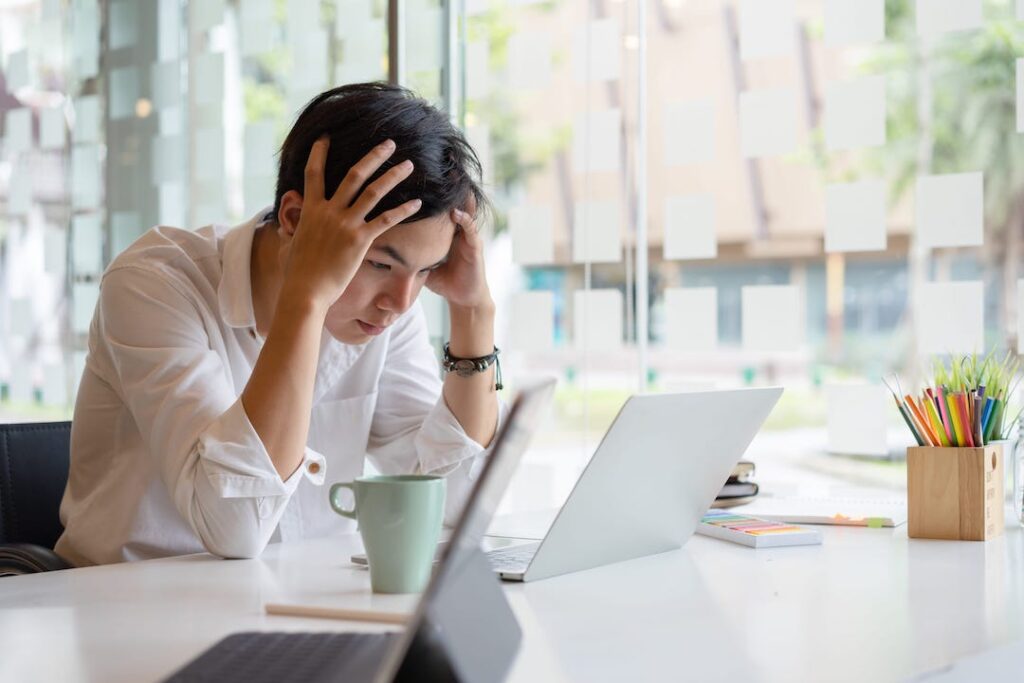
私たちが数多くのサイト診断を行う中で、特によく見かける致命的な問題を5つ挙げます。
これらに当てはまると、お客様がストレスを感じて離脱している可能性が高いです。
① 画像サイズが大きすぎて表示速度が遅い
パソコン用の大きな画像をそのままスマホで読み込ませていませんか?
地下鉄やビルの奥など、電波が弱い場所で見ると画像が表示されず、真っ白な画面が続くことがあります。
「3秒待って表示されなければ、40%のユーザーが離脱する」とも言われています。
② 文字が小さい・行間が狭くて読みにくい
パソコンのデザインをただ縮小しただけのサイトに多い現象です。
ピンチアウト(指で広げる操作)をしないと読めない時点で、今のユーザーにとってはストレスです。
特にご年配の方をターゲットにする場合、文字の大きさは信頼感に直結します。
③ ボタンの距離が近すぎて誤タップを招く
指先でのタップは、マウスポインタほど正確ではありません。
リンクが密集していると「会社概要を見ようとしたのに、採用情報を押しちゃった」という誤操作が起き、イライラさせてしまいます。
④ 横スクロールが発生し、文章が途切れてしまう
スマホサイトは基本的に、縦スクロールのみで完結すべきです。
画像や表が画面幅からはみ出してしまい、左右にグラグラ動く(横スクロールする)状態は、非常に読みづらく、サイトの作りが甘い印象を与えます。
⑤ 問い合わせフォームがスマホに最適化されていない
ここが一番もったいないポイントです!
せっかくお問い合わせフォームに到達したのに、以下のような現象が起きていませんか?
- 入力欄が小さすぎる
- 必須項目が多すぎて入力が面倒
- 電話番号をタップしても発信画面にならない
これでは、目の前のお客様を追い返しているようなものです。
フォームの最適化については、失敗しないためのポイントとしても解説しています。
【福岡市の飲食店のケース】
「PDFメニュー」の悲劇
以前ご相談いただいた福岡市の飲食店様の事例です。
ホームページのデザイン自体は綺麗なのですが、一番重要なメニュー表が紙のメニューをスキャンしたPDFファイルになっていました。
スマホでPDFのリンクを踏むと、ダウンロードが始まったり別アプリが開いたりとユーザーは混乱してしまいます。
これをスマホ対応のテキストページに直すだけで、離脱率は大きく改善します。
5.スマホ対応の方法と費用相場

では、実際にスマホ対応させるにはどうすれば良いのか?
「自分でやる」場合と「プロに頼む」場合の目安をまとめました。
自分で対応する場合の難易度
もしもご自身で対応されたい場合、あなたのホームページがWordPressで作成しているのか、HTMLなのかによって難易度が変わります。
①WordPressを使っている場合
現在のテーマが古いなら、レスポンシブ対応の最新テーマに変更するのが一番の近道です。
ただし、テーマを変えるとデザインが大きく崩れたり、これまで使っていた機能が消えたりすることがあるため、必ずバックアップを取ってから行いましょう。
②HTMLサイトの場合
ご自身でHTMLやCSSを書き換える必要があります。
専門知識が必要になるため、Web制作の経験がない方にはあまりおすすめできません。
自分でいじってサイトが真っ白になってしまった…というご相談もよくいただきます。
制作会社に依頼する場合の費用目安と内訳
以下、福岡でフリーランスや制作会社に依頼する場合の相場感です。
| 対応内容 | 費用目安 | おすすめのケース |
|---|---|---|
| 部分改修 | 3万〜15万円 | 表示崩れだけ直したい場合。 |
| WordPressテーマ変更 | 20万〜50万円 | デザインを一新したいが、記事データは残したい場合。 |
| フルリニューアル | 60万円〜 | 全体的に古く、情報を整理して集客を強化したい場合。 |
福岡県の費用相場についてより詳しく知りたい方は、以下の記事も参考にしてください。
「部分改修」か「フルリニューアル」か?
迷ったら「今のホームページに、スマホ対応するだけの価値がある中身があるか?」で判断しましょう。
- 文章や写真が古く効果が出ていない → スマホ対応だけしても効果は薄いので、リニューアルがおすすめ。
- 最近作ったばかりだが、スマホ表示が気になる → 部分改修でOK。
特に「5年以上前に作ったサイト」であれば、セキュリティやSEOの観点からも、リニューアルした方が長期的にはコストパフォーマンスが良くなることが多いです。
6.まとめ
本記事では、ホームページのスマホ対応(レスポンシブ)の重要性と確認方法について解説しました。
- 昨今、スマホ未対応はSEO評価を下げる原因になる
- レスポンシブデザインなら管理・運用も楽になる
- 文字サイズ、画像の重さ、フォームの入力しやすさは、売上に直結する。
スマホ対応は、単なるデザインの修正ではありません。
お客様があなたのお店や会社に出会うための必須項目です。
「移動中にサッと調べたい」という現代のユーザーニーズに応えることで、Web集客の成果は大きく変わります。
あなたのサイトのスマホ表示をプロが診断します
かぎねこWebでは、現在お使いのホームページが「スマホで正しく表示されているか」「SEOの基準を満たしているか」を無料でチェックしています。
まずは「今のままで大丈夫か」を確かめてみませんか?
古いサイトのスマホ対応でお悩みの方へ
「5年以上前に作ったサイトで、全体的に古さが気になる」という方は、スマホ対応に合わせて内容も一新するリニューアルが効果的です。
こちらの記事では、リニューアルを成功させるための具体的なステップと注意点を解説しています。
この記事を書いた人

しもせ きょうへい
Webディレクター
【ビジネスを加速させる戦略と設計】
福岡のIT企業を経て、東京の制作会社で多様なプロジェクトを主導。
マーケティング視点に基づいた「集客できるサイト設計」が得意です。